
Con esta guía te conectás desde tu computadora a la base de datos de tu servidor de juegos, para ver las tablas, editarlas o cargarle datos. Nosotros recomendamos HeidiSQL, que es gratis y lo bajás desde https://www.heidisql.com/download.php. Cualquier otro programa para MySQL o MariaDB sirve con los mismos datos.
Antes tenés que haber creado la base en la pestaña Databases del panel. Si todavía no la creaste, seguí la guía Cómo crear una base de datos para mi servidor de juegos.
Esta guía es para las bases del panel de juegos. Si tu base es de un plan de hosting web, la administrás con phpMyAdmin, como explica Hosting web: primeros pasos.
Dónde están los datos de conexión
- En https://gpanel.neatech.ar, entrá a tu servidor y abrí la pestaña Databases.
- En la fila de tu base vas a ver Endpoint (el host y el puerto, separados por dos puntos), Connections from y Username (el usuario). Si no ves esas columnas, por ejemplo desde el celular o con la ventana angosta, tocá el ojo: en Database connection details están los mismos datos.
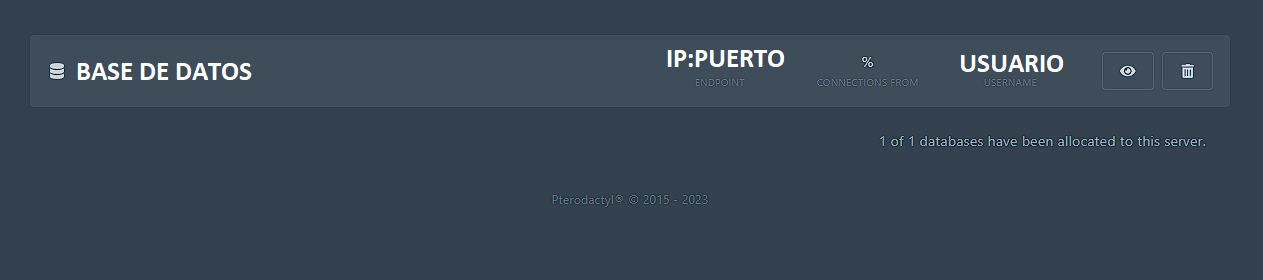
En la imagen, los datos reales están reemplazados por su nombre. Donde dice IP, en tu panel vas a ver un nombre de host: copialo igual. - Tocá el ícono del ojo. Se abre Database connection details, donde ves la contraseña en Password. Si entrás como subusuario y no ves Password, pedile al dueño del servidor la contraseña o el permiso para verla.
Cargar los datos en HeidiSQL
- Abrí HeidiSQL y, en la ventana de sesiones, creá una sesión nueva.
- En Tipo de red, dejá MariaDB or MySQL (TCP/IP).
- En Nombre del host / IP, poné lo que figura en Endpoint antes de los dos puntos. Copialo tal cual: no uses
localhost,127.0.0.1ni la IP de tu servidor de juegos. Es normal que ese host no coincida con la dirección de tu servidor de juegos, porque las bases están en un servidor aparte. - En Usuario, poné el Username del panel.
- En Contraseña, poné la Password que viste con el ojo.
- En Puerto, poné el número que figura en Endpoint después de los dos puntos.
- En Bases de datos, escribí el nombre completo de tu base, con el prefijo, tal como figura en el panel.
- Tocá Abrir.
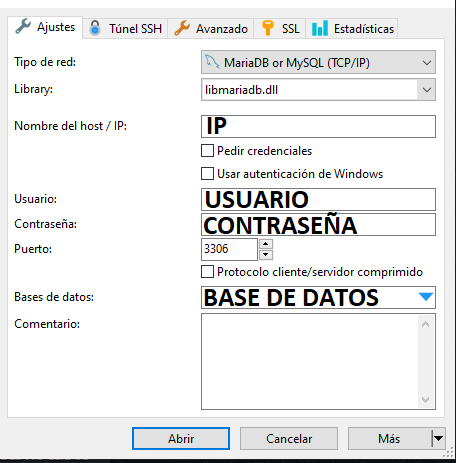
Dejá la pestaña SSL como viene. No des por hecho que la conexión va cifrada: si guardás datos sensibles, cifralos desde tu aplicación.
Qué hacer después
Si recién la creaste y tu servidor todavía no la usó, la base va a estar vacía. Para cargarle datos, por ejemplo los de una base que tenías en tu PC, seguí la guía Importar base de datos.
Para que tu servidor use la base, mirá Conectar servidor a base de datos. Se usan los mismos datos: host, puerto, usuario, contraseña y nombre completo de la base. Si desde tu PC conecta pero desde tu servidor da timeout (por ejemplo ETIMEDOUT o error 10060), abrí un ticket con el error exacto y el nombre de la base: te indicamos qué dirección cargar.
Si no conecta
- Revisá que el host y el puerto sean exactamente los que muestra Endpoint.
- Revisá el usuario y la contraseña. Si rotaste la contraseña con Rotate Password, la anterior deja de andar: cargá la nueva en HeidiSQL y en tu servidor.
- Si en Connections from no figura
%, la base solo acepta conexiones desde el origen que figura ahí. Si no es la conexión desde la que entrás, desde tu PC no vas a poder conectarte. Ese valor no se puede cambiar desde el panel. Si la base todavía está vacía, borrala y creala de nuevo dejando%en Connections From, como explica Cómo crear una base de datos para mi servidor de juegos. Si ya tiene datos, no la borres: abrí un ticket. - Si probaste varias veces seguidas con una contraseña equivocada, el servidor de bases puede bloquear tu IP, y deja de conectar aunque después la pongas bien. Abrí un ticket y contanos tu IP pública.
- Si te conectás desde una red de trabajo, de facultad o similar, puede que esa red bloquee el puerto. Probá desde otra conexión.
Si seguís igual, abrí un ticket desde tu cuenta (no como invitado) en https://neatech.ar/submitticket.php, en el departamento Soporte Game Servers y eligiendo el servicio afectado. Contanos qué programa usás, qué error ves (con una captura) y el nombre de la base. No pongas la contraseña de la base en el ticket.
También te puede pasar si...
- Querés conectarte a la base de datos de tu servidor con HeidiSQL
- No sabés qué poner en Nombre del host / IP
- Buscás el usuario y la contraseña de tu base de datos
- No sabés qué puerto usar para conectarte a la base
- HeidiSQL te da Access denied for user (error 1045)
- HeidiSQL te da Can't connect to server (error 2003)
- Querés ver o editar las tablas de tu servidor de FiveM
- La base conectaba y de un momento a otro dejó de conectar