
Con esta guía cargás un archivo .sql en la base de datos de tu servidor de juegos usando HeidiSQL desde tu PC. Sirve, por ejemplo, para subir la base de ESX de FiveM o una copia de la base que tenías en tu computadora.
Antes de empezar
- Creá la base desde la pestaña Databases del panel de juegos. Si todavía no la tenés, seguí Cómo crear una base de datos para mi servidor de juegos.
- Instalá HeidiSQL desde su página de descargas: https://www.heidisql.com/download.php
- Tené a mano los datos de la base que muestra el panel: Endpoint (host y puerto), Username y la contraseña (Password), que ves tocando el ojo.
- Si la base está en tu PC (por ejemplo en XAMPP), primero exportala a un archivo .sql con el programa que usás para manejarla, como phpMyAdmin o HeidiSQL.
Paso 1: preparar el archivo SQL
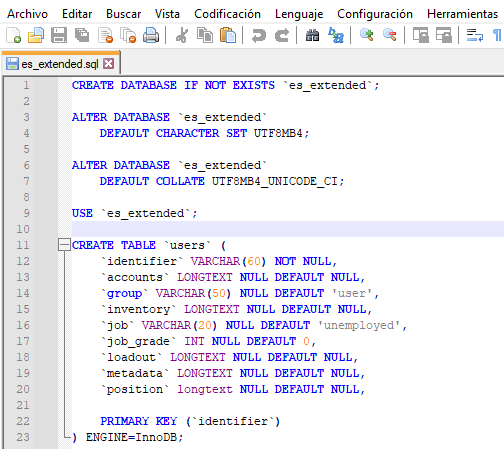
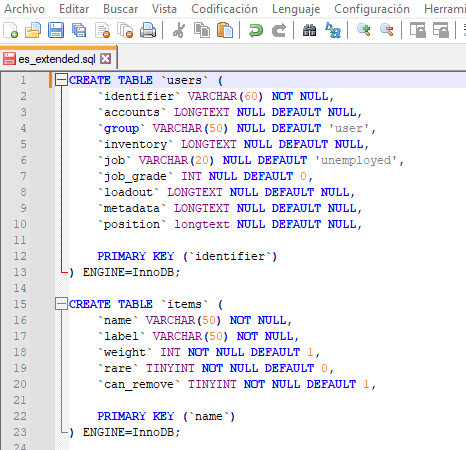
Tu usuario de base tiene permisos solo sobre la base que creaste en Databases. Por eso el archivo no puede crear, cambiar ni elegir otra base, y esas instrucciones hay que sacarlas.
- Guardá una copia del archivo original, por las dudas.
- Abrí el archivo con un editor de texto, por ejemplo Notepad++ o Visual Studio Code.
- Borrá cada instrucción que empieza con
CREATE DATABASE,ALTER DATABASEoUSE, entera hasta el punto y coma (;). Algunas ocupan dos líneas, como losALTER DATABASEdel ejemplo: si borrás solo la primera, la líneaDEFAULT ...queda suelta y da error. Suelen estar al principio. - Guardá los cambios.
Antes:
Después:
Cada archivo es distinto: esas instrucciones pueden estar en otro lugar o directamente no estar.
Paso 2: conectarte con HeidiSQL
- Abrí HeidiSQL. En la ventana de sesiones, tocá Nuevo (en inglés, New) para crear una conexión.
- Cargá el host y el puerto que muestra Endpoint (el puerto es el número que va después de los dos puntos), el usuario de Username y la contraseña de Password. No uses
localhostni127.0.0.1. Tenés el paso a paso en Conectarse a Base de Datos. - Tocá Guardar (Save) y después Abrir (Open).
Paso 3: elegir tu base
- En el panel izquierdo de HeidiSQL vas a ver las bases a las que tenés acceso. También puede aparecer
information_schema: esa no la toques. - Hacé clic en tu base: tiene el mismo nombre que ves en Databases del panel (empieza con
s, un número y un guion bajo, por ejemplos123_). Queda marcada con una tilde verde: ahí se va a importar el archivo.
Paso 4: importar el archivo
- Andá a Archivo > Cargar archivo SQL (en inglés, File > Load SQL file...), o apretá Ctrl+O, y elegí el archivo que preparaste.
Si el archivo pesa más de 5 MB, HeidiSQL no lo abre en el editor y te pregunta qué hacer. Elegí ejecutarlo directo (en inglés, Run file(s) directly): se importa en la base que marcaste en el paso 3, y seguís en el punto 3. - Cuando el contenido aparezca en el editor de consultas, tocá el botón con el triángulo celeste de play (en inglés, al pasarle el mouse dice Execute SQL...) o apretá F9.
- Esperá a que termine. Si aparece un error, copiá el mensaje exacto y fijate en la sección de abajo.
Paso 5: revisar que se importó
- En el panel izquierdo, hacé clic derecho en tu base y actualizá la vista (Refresh, o la tecla F5).
- Abrí la base y fijate que estén las tablas del archivo.
Para que tu servidor use la base, cargá esos mismos datos en su configuración. Lo ves en Conectar servidor a base de datos.
Si da error
- Access denied for user ... to database: quedó alguna instrucción
CREATE DATABASE,ALTER DATABASEoUSEcon otro nombre de base. Borrala entera, hasta el;, y volvé a ejecutar. - You have an error in your SQL syntax cerca de
DEFAULT CHARACTER SEToDEFAULT COLLATE: quedó suelta la segunda línea de unALTER DATABASE. Borrala y volvé a ejecutar. - No database selected: no elegiste la base antes de ejecutar. Hacé clic en tu base en el panel izquierdo (paso 3), fijate que tenga la tilde verde y volvé a ejecutar.
- Table '...' already exists: tu base ya tiene una tabla con ese nombre. Pasa si ya importaste ese archivo antes, entero o en parte, o si otro archivo creó la misma tabla. Si viene de un intento anterior del mismo archivo y querés empezar de cero, borrá esas tablas desde HeidiSQL y volvé a importar. Lo que tenían se pierde. En FiveM no crees otra base para cada archivo: todos los recursos usan la misma base, la que cargaste en la configuración de tu servidor.
- Unknown collation: 'utf8mb4_0900_ai_ci': el archivo viene de MySQL 8 y nuestro servidor de bases usa MariaDB, que no reconoce esa intercalación. En el editor, reemplazá
utf8mb4_0900_ai_ciporutf8mb4_unicode_cien todo el archivo y volvé a importar. - Un error que menciona SUPER o DEFINER: el archivo trae vistas, triggers o rutinas a nombre de otro usuario, por ejemplo root. En esas líneas, borrá la parte
DEFINER=...con el usuario que trae y volvé a importar. - HeidiSQL no conecta: revisá los datos con la sección "Si no conecta" de Cómo crear una base de datos para mi servidor de juegos. Si cargaste mal la contraseña varias veces seguidas, el servidor de bases puede bloquear tu IP por seguridad y no conectar aunque después pongas la correcta. En ese caso, abrí un ticket.
Si seguís igual, abrí un ticket desde tu cuenta (no como invitado) en https://neatech.ar/submitticket.php, en el departamento Soporte Game Servers y eligiendo el servicio afectado. Contanos qué archivo querés importar y el error exacto que muestra HeidiSQL, con una captura. No pongas la contraseña de la base en el ticket.
También te puede pasar si...
- Querés subir la base de ESX o de QBCore a tu servidor de FiveM
- Tenés un archivo .sql y no sabés cómo cargarlo en la base del panel
- Querés pasar a NeaTech la base que tenías en tu PC (localhost o XAMPP)
- HeidiSQL te dice Access denied cuando ejecutás el archivo
- Te aparece Unknown collation utf8mb4_0900_ai_ci
- Te dice que una tabla ya existe (already exists)
- Importaste la base y no ves las tablas