
Esta guía te muestra cómo vincular tu cuenta de Hytale para que tu servidor pueda iniciar por primera vez.
A diferencia de otros juegos, Hytale necesita que vincules una cuenta oficial. NeaTech no puede darte una cuenta maestra. Tenés que hacer este proceso con tu propia cuenta de Hytale.
Paso 1: autorizar el dispositivo
- En gpanel.neatech.ar, entrá a tu servidor y abrí Console.
- La primera vez vas a ver una URL en la consola. Hacé clic en ella o entrá a https://oauth.accounts.hytale.com/oauth2/device/verify.
- Cuando te lo pida, ingresá el código que te muestra la consola, el que aparece después de Enter code. No lo compartas con nadie.
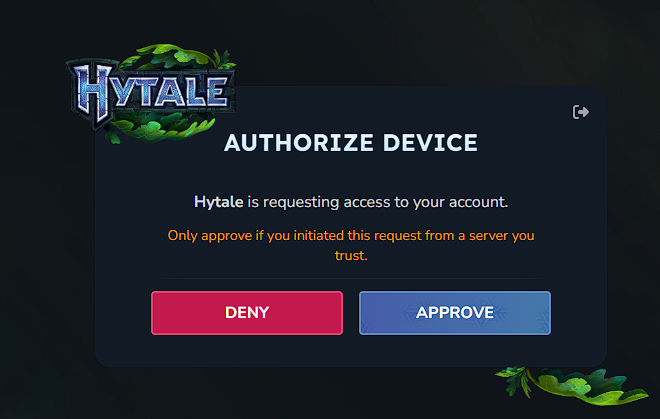
- Hacé clic en Approve en la página de Hytale. Aprobá solo si el pedido lo iniciaste vos desde tu servidor. Cuando veas el mensaje DEVICE AUTHORIZED, cerrá la ventana y volvé a la consola.
Paso 2: generar el token del servidor
Si ves el error No server tokens configured, ejecutá este comando en la consola, sin la barra /:
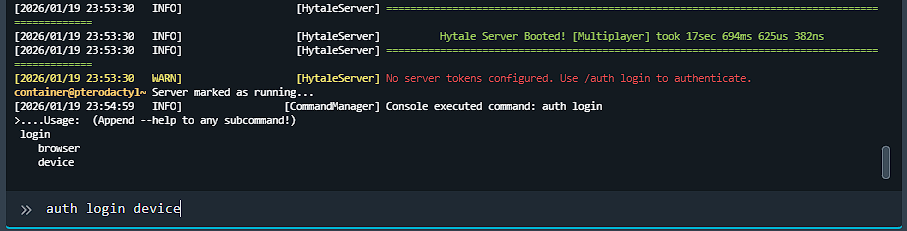
auth login deviceEsto genera un bloque de texto nuevo en la consola, parecido a este:
>....Starting OAuth2 device flow. Check console for verification URL. [AbstractCommand] Visit: https://oauth.accounts.hytale.com/oauth2/device/verify [AbstractCommand] Enter code: (tu código) [AbstractCommand] Waiting for authorization...Hacé clic en el enlace que aparece en tu consola y tocá APPROVE otra vez.
Si salió todo bien, vas a ver este mensaje:
Authentication successful! Use '/auth status' to view details
En la consola del panel escribí el comando sin la barra: auth status.
Paso 3: activar la persistencia
Para no repetir todo este proceso cada vez que reinicies el servidor, ejecutá este comando en la consola, también sin la barra. Guarda el token encriptado:
auth persistence EncryptedPaso 4: conectarte
Ya podés entrar a tu servidor con la dirección (hostname y puerto) que figura en tu panel, en Connection Info.
Si tenés más dudas, mirá la guía básica de Hytale.
Si necesitás ayuda
Abrí un ticket desde tu cuenta en https://neatech.ar/submitticket.php, en el departamento Soporte Game Servers y eligiendo el servicio afectado. Contanos qué paso estás haciendo, qué mensaje ves en la consola y desde cuándo, y adjuntá una captura de la consola. Si en la captura se ve un código de autorización, tapalo. No nos mandes tu contraseña de Hytale ni códigos de autorización.
También te puede pasar si...
- Mi servidor de Hytale no inicia o queda esperando en la consola.
- La consola dice No server tokens configured.
- Tengo que autorizar el servidor cada vez que lo reinicio.
- No sé dónde ingresar el código de autorización de Hytale.
- Me piden una cuenta oficial de Hytale para iniciar mi servidor.
- Veo una URL de oauth.accounts.hytale.com en la consola y no sé qué hacer.