
Esta guía te muestra cómo configurar tu servidor de Hytale, usar Terminal y qué comandos básicos podés usar.
Para el primer arranque y la vinculación de tu cuenta, mirá Primer inicio de Hytale: cómo vincular tu cuenta.
Sección Startup
En https://gpanel.neatech.ar, entrá a tu servidor y abrí Startup. Ahí están las opciones de arranque. Entre otras, vas a encontrar:
- Patchline: la rama de Hytale que se instala. Puede ser release o pre-release.
- Allow operators: permite usar
op selfpara darte permisos de administrador. Viene apagada. Mientras está activada, cualquier jugador que entre a tu servidor puede darse permisos de administrador conop self. Activala solo mientras la necesites.
Los cambios en Startup se aplican cuando reiniciás el servidor.
Versión del juego
Cada vez que arranca, tu servidor revisa si hay una versión nueva de la rama que elegiste en Patchline y, si la hay, la descarga. Para actualizarlo o cambiar de rama alcanza con reiniciarlo. No hace falta reinstalarlo.
Antes de cambiar de rama, apagá el servidor y descargá una copia de todo el servidor, como te explicamos en Copias de seguridad (backups) de tu servidor de juegos.
Archivo config.json
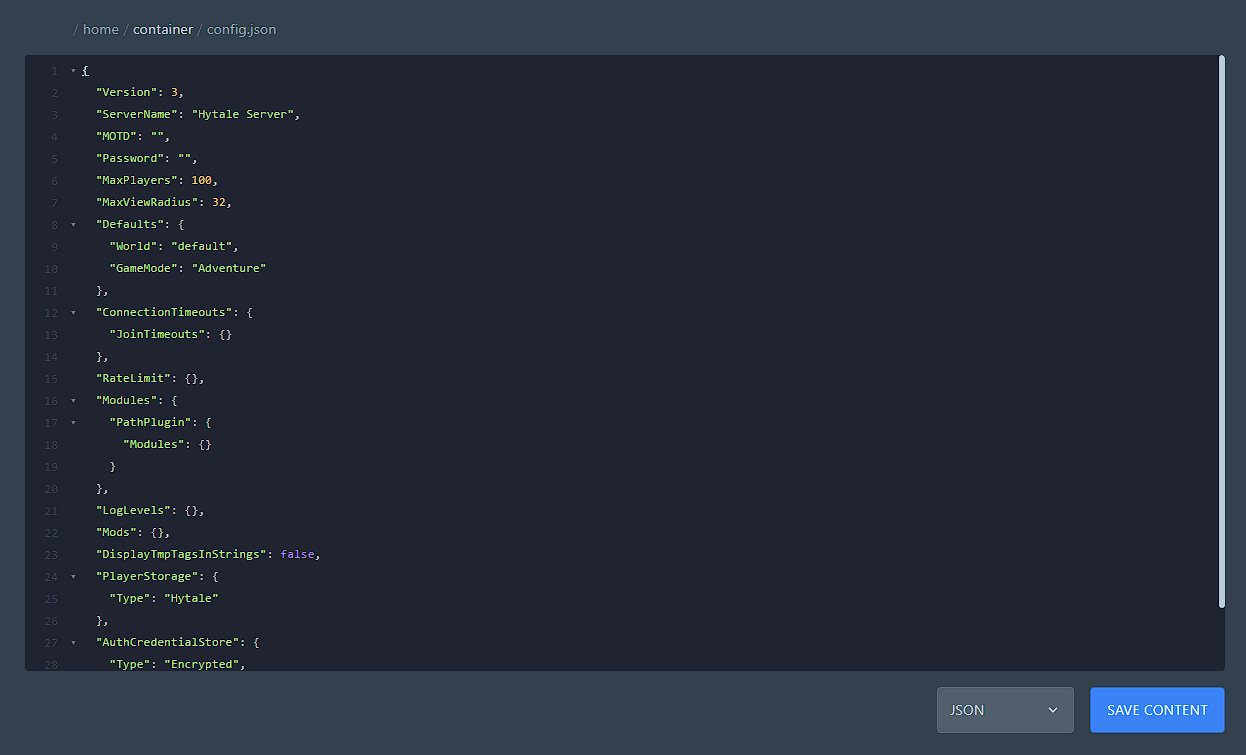
En Files, en la carpeta principal, está el archivo config.json. Ahí podés cambiar, entre otras opciones:
- El nombre del servidor (
ServerName). - La contraseña para entrar (
Password). - La cantidad máxima de jugadores (
MaxPlayers). - La distancia de renderizado (
MaxViewRadius).
Te recomendamos editarlo con el servidor apagado. Guardá los cambios con Save Content y después prendé el servidor.
Usar Terminal
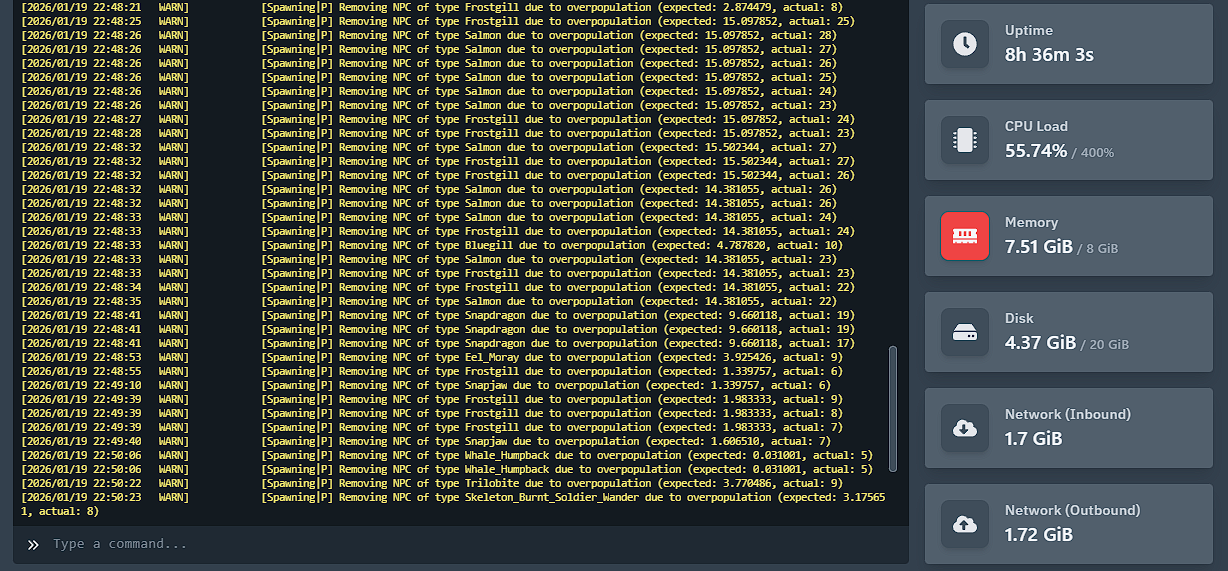
Terminal es la consola de tu servidor en el panel. Desde ahí podés ejecutar comandos sin estar dentro del juego, por ejemplo para moderar tu comunidad desde el celular. Escribí el comando en el campo Type a command... y apretá Enter.
Consumo de RAM
Hytale puede usar 8 GB de RAM al poco tiempo de uso. Si el servidor anda lento y en Memory ves la RAM al tope, revisá si algún mod tiene fugas de memoria (memory leaks) o subí la RAM de tu servicio. Eso se hace desde el área de clientes, en Servicios > Mis servicios, con Actualizar/Degradar opciones. Te lo explicamos en Cómo mejorar o cambiar las características de mi servidor. Cuando el cambio figure en el panel, reiniciá el servidor. Hytale toma la RAM nueva al arrancar.
Comandos básicos
Importante: en Terminal escribí los comandos sin la barra (/) al principio. Dentro del juego sí la tenés que poner.
| Comando | Qué hace |
|---|---|
help | Muestra la lista de comandos de tu servidor y sus parámetros. |
auth status | Muestra los detalles de la vinculación de tu servidor con tu cuenta de Hytale. |
auth login device | Vincula el servidor con tu cuenta de Hytale y genera su token. |
auth persistence Encrypted | Guarda el token encriptado para no repetir la vinculación en cada reinicio. |
op self | Te da permisos de administrador. Usalo dentro del juego, como /op self, con Allow operators activada. Mientras esté activada, cualquier jugador puede hacer lo mismo. |
Los pasos de los comandos auth están en Primer inicio de Hytale: cómo vincular tu cuenta.
Los comandos cambian con las versiones del juego. Para ver todos los que tiene tu servidor, ejecutá help. Los que actúan sobre tu propio personaje, como op self, solo funcionan dentro del juego, porque Terminal no tiene un personaje.
Si necesitás ayuda
Abrí un ticket desde tu cuenta (no como invitado) en https://neatech.ar/submitticket.php, en el departamento Soporte Game Servers, y elegí el servicio afectado. Contanos qué querés hacer, qué pasó y desde cuándo, y adjuntá una captura de Terminal o del error. Si en la captura se ve la contraseña de tu servidor o un código de autorización, tapalo.
También te puede pasar si...
- No sé dónde cambiar la versión de mi servidor de Hytale.
- No sé cómo actualizar mi servidor de Hytale.
- Quiero pasar mi servidor de Hytale a pre-release.
- Quiero darme admin en mi servidor de Hytale.
- El comando op self no me funciona.
- Quiero usar comandos de Hytale desde la consola sin entrar al juego.
- No sé dónde cambiar el nombre, la contraseña o la distancia de renderizado.
- Mi servidor de Hytale usa mucha RAM.
- Un comando me funciona en el juego pero no en la consola del panel.