
Esta guía te lleva por lo básico de tu hosting web: entrar al panel, apuntar tu dominio, crear correos, activar SSL, subir archivos, usar bases de datos y revisar qué pasa si el sitio no carga.
Antes de empezar
- Panel: tu hosting se maneja desde wpanel, en https://wpanel.neatech.ar:8083. No usamos cPanel. No es el panel de los servidores de juegos: tiene otro usuario y otra contraseña. Si buscás el panel de tu servidor de juegos, es https://gpanel.neatech.ar.
- Dominio: ningún plan incluye el registro de un dominio. Se registra aparte, con NeaTech o con otro proveedor, y después hay que apuntarlo al hosting.
- Un servicio, un usuario: cada hosting tiene su propio usuario del panel. No es el mismo que el de tu cuenta en neatech.ar ni es tu correo: figura en el mail de bienvenida.
1. Entrar al panel
Los datos de acceso (dirección del panel, usuario, contraseña y nameservers) llegan en el mail de bienvenida. Si no lo encontrás, abrí un ticket y pedí que te lo reenviemos.
En https://wpanel.neatech.ar:8083 primero escribís tu usuario y tocás Siguiente. En el paso siguiente ponés la contraseña.
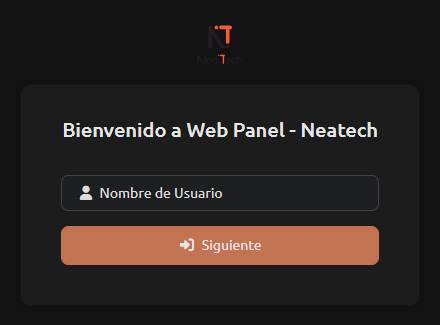
También podés entrar desde tu cuenta:
- Iniciá sesión en https://neatech.ar.
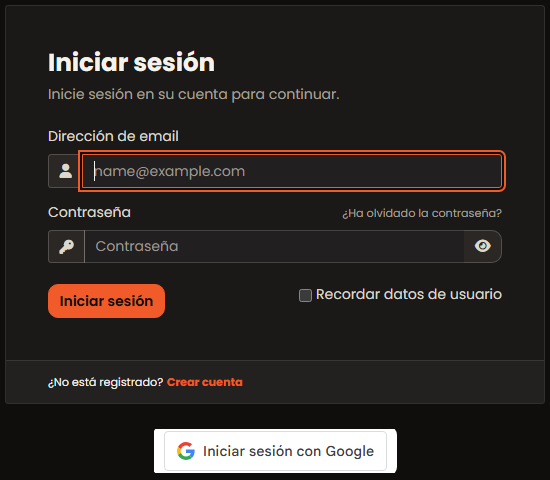
- Entrá a tus servicios y abrí el de hosting.
- Tocá Login to Control Panel. Se abre el panel con la sesión iniciada. Para el correo desde el navegador, usá la dirección de la sección 5.
En ese mismo servicio está el botón para cambiar la contraseña del panel. La contraseña vigente figura en el mail de bienvenida o en los mensajes de tu área de clientes. Si no te acordás de la clave de tu cuenta en neatech.ar, recuperala acá: https://neatech.ar/index.php?rp=/password/reset
2. Qué trae tu plan
- Gratuito: 1 dominio, 1 cuenta de correo, sin bases de datos. Se da de baja automáticamente a los 90 días de contratado y te avisamos por correo, así que guardá una copia propia de tus archivos.
- Mínimo: 1 dominio, 5 cuentas de correo por dominio, 2 bases de datos.
- Medio: 2 dominios, 10 cuentas de correo por dominio, 10 bases de datos.
- Avanzado: 100 dominios, cuentas de correo ilimitadas, 40 bases de datos.
Para dos sitios distintos necesitás un plan con más dominios. Un subdominio con su propio sitio, por ejemplo blog.tu-dominio, también cuenta como otro dominio de tu plan. Los alias, como www, no cuentan: se crean desde el panel y apuntan al mismo sitio.
Backups: los planes pagos tienen una copia automática diaria de la cuenta, y se guarda solo la más reciente, en el mismo servidor. El Gratuito no tiene. Si necesitás restaurarla, pedilo por ticket. Como esa copia no sale del servidor, guardá siempre una copia propia de tus archivos y de tu base de datos.
3. Dominio y DNS
- Registrá tu dominio, con NeaTech o con otro proveedor. Si lo registrás con nosotros, los .com.ar y .ar se tramitan a mano.
- En el proveedor donde está registrado, cambiá los servidores DNS (nameservers) a ns1.neatech.ar y ns2.neatech.ar. Si lo registraste con nosotros y te da un error al guardar, abrí un ticket con una captura.
- Esperá a que el cambio se propague. Un dominio nuevo o recién cambiado puede tardar en responder. Si pasa un tiempo y sigue sin cargar, revisá que los nameservers estén bien guardados y abrí un ticket con el nombre del dominio.
Con ns1 y ns2, el panel crea solo los registros de tu dominio: el sitio, www, ftp, mail, webmail y los del correo (MX, SPF, DMARC).
Si preferís dejar el DNS en otro lado, apuntá los registros A de tu dominio y de www a 190.57.245.54. Si vas a usar el correo, replicá también los registros del correo que crea el panel.
Para ver o editar los registros DNS, en wpanel entrá a DNS y hacé clic en el nombre del dominio. Si entrás a editar la zona, los registros no aparecen.
Si tu dominio figura como "pendiente" en tu cuenta, revisá que tu perfil tenga nombre, apellido y dirección válidos. Sin eso el registrador no acepta la solicitud.
Anotá el vencimiento de tu dominio y renovalo a tiempo.
Si lo que querés es un dominio para reemplazar la IP numérica de tu servidor de juegos, mirá la Guía: Obtener IP personalizada.
4. SSL gratis
Todos los servicios de hosting incluyen SSL gratuito (Let's Encrypt) desde el panel.
- Verificá que el dominio ya apunte al hosting. Sin eso no se puede emitir.
- En wpanel, entrá a Web, editá el dominio y tildá Habilitar SSL para este dominio y Utilizar Let's Encrypt para obtener un certificado SSL. Si querés que todo el sitio abra con https, tildá también Habilitar redirección automática a HTTPS.
- Si da error 403 o 404 al validar, suele ser por una redirección previa. Abrí un ticket con el dominio y una captura del error.
5. Correo
El correo viene con el hosting, con las cuentas por dominio que indica tu plan.
- Para crear una casilla, en wpanel entrá a Correo, elegí el dominio y tocá Añadir Cuenta de Correo.
- Para leerlo desde el navegador, entrá a
webmail.tu-dominio(con tu dominio en lugar de tu-dominio). Funciona si tu dominio usa ns1 y ns2. - Para configurarlo en tu programa o tu celular, usá estos datos:
- Servidor de entrada y de salida:
wpanel.neatech.ar. - Usuario: tu dirección de correo completa.
- Entrada: IMAP en el puerto 993 con SSL (o 143 con STARTTLS), o POP3 en el puerto 995 con SSL.
- Salida (SMTP): puerto 465 con SSL o 587 con STARTTLS.
- Servidor de entrada y de salida:
Tené en cuenta:
- Tope de envío: cada casilla puede enviar hasta 10 correos por hora en los planes pagos y 5 en el Gratuito. Si lo superás, el servidor rechaza el envío. Si necesitás más, abrí un ticket indicando la casilla y cuántos mails por hora necesitás, y lo evaluamos.
- Correos que manda tu sitio: los formularios o plugins de tu sitio que envían mails tienen otro control y también pueden ser rechazados. Si pasa, abrí un ticket con el dominio, la hora y el mensaje de error.
- Spam: un dominio nuevo puede caer en spam al principio. No se puede configurar el reverse DNS (PTR) a nombre de un cliente, porque la IP de salida del hosting es compartida. Si lo necesitás, enviá por un servicio de correo externo.
- Pruebas: no mandes pruebas a casillas que no existen en tu dominio. El servidor las rechaza y, si se repite, tu IP puede quedar bloqueada.
6. Archivos y FTP
- La raíz de tu sitio es
web/tu-dominio/public_html. Ahí va tu archivo index y el resto del sitio. - Subí archivos con el Administrador de Archivos del panel o por FTP.
- Para entrar por FTP, primero creá una cuenta FTP: en wpanel entrá a Web, editá el dominio y usá Cuenta(s) FTP adicional(es). El usuario queda con tu usuario del panel adelante, por ejemplo
tuusuario_nombre, y entra directo a la carpeta de ese dominio. - En tu programa de FTP, usá ese usuario y su contraseña, el servidor
wpanel.neatech.ar(oftp.tu-dominiosi tu dominio usa ns1 y ns2) y el puerto 21. Te recomendamos elegir FTP explícito sobre TLS para que la conexión vaya cifrada.
Aplicaciones: el panel incluye un instalador de aplicaciones, por ejemplo WordPress. No guardamos las credenciales de administrador de la aplicación. Si las perdés, lo más simple es reinstalar, así que antes guardá una copia de lo que no quieras perder.
7. Bases de datos
La cantidad de bases que podés crear depende de tu plan.
- En wpanel, entrá a Bases de datos y tocá Añadir Base de Datos.
- El panel le agrega tu usuario de la cuenta adelante al nombre de la base y al usuario. Usá los nombres completos, tal como quedan en la lista.
- En la configuración de tu sitio, poné
localhostcomo servidor de la base. - Para administrarla, entrá a phpMyAdmin en https://wpanel.neatech.ar/phpmyadmin/ con el usuario y la contraseña de la base.
8. Versión de PHP
Tu sitio puede usar PHP 8.0, 8.1 u 8.2, que son las versiones que soportamos. La que viene por defecto es la 8.0.
Para cambiarla, en wpanel entrá a Web, editá el dominio, abrí Opciones Avanzadas y en Plantilla Backend elegí la de la versión que necesitás.
No podés editar el php.ini desde tu cuenta. Si necesitás un ajuste de rendimiento para tu dominio, como cabeceras de caché, pedilo por ticket y lo evaluamos.
9. Si el sitio no carga
Revisá en este orden. Si ves la página en blanco, puede ser el punto 5 o el 7.
- Dominio: que exista y use ns1.neatech.ar y ns2.neatech.ar, o que tus registros apunten al hosting si usás otro DNS. Un sitio subido no abre por su dominio hasta que el dominio exista y esté apuntado.
- Certificado raro: si el navegador avisa que el certificado no corresponde al dominio, suele ser porque el dominio no apunta al hosting y el sitio no está cargado en el panel.
- Archivos: que estén en
public_htmldel dominio correcto, con tu archivo index. - Servicio suspendido: si hay una factura vencida, el servicio se suspende al día siguiente del vencimiento. Mientras está suspendido no funcionan el sitio, el correo, el DNS, las bases ni las tareas programadas, y el panel muestra "cuenta suspendida". Si pagás mientras la factura está pendiente, el servicio se reactiva solo cuando el pago se acredita; si ya se acreditó y sigue suspendido, abrí un ticket con el comprobante. A los 7 días del vencimiento la factura impaga se cancela sola: si ya pasó ese plazo, abrí un ticket cuanto antes para ver cómo seguir con el pago. A los 14 días del vencimiento el servicio se da de baja, se borra su contenido y no se puede recuperar. El plan Gratuito no tiene facturas: se da de baja solo a los 90 días de contratado. El detalle está en Qué pasa si no pago la factura a tiempo.
- Dominio suspendido: si el dominio es nuevo y aparece suspendido, puede faltar verificar el correo del titular. Fijate si te llegó un mail del registrador pidiendo la verificación. Si no lo encontrás, abrí un ticket con el nombre del dominio.
- IP bloqueada: si el sitio y el panel dejan de abrir solo desde tu conexión, puede ser un bloqueo automático por intentos fallidos de login. Abrí un ticket con tu IP pública.
- Errores de PHP: si el sitio muestra errores de PHP, puede ser la aplicación o la versión de PHP. Probá con otra de las versiones soportadas (sección 8 de esta guía) y guardá el texto del error para el ticket.
- Falla por el contenido: si el problema viene del código o de la aplicación de tu sitio, hay que corregirlo de tu lado. Nuestro soporte cubre el hosting, no la gestión del contenido ni de la aplicación.
Cuándo abrir un ticket
Abrí un ticket desde tu cuenta, con la sesión iniciada y no como invitado, en https://neatech.ar/submitticket.php. Elegí el departamento Soporte Hosting e Infraestructura y el servicio de hosting afectado. Poné:
- Qué pasó.
- Desde cuándo.
- Tu dominio.
- Una captura del error o de lo que ves en el panel.
No escribas contraseñas en el ticket.
Hay cosas que se piden por ticket: restaurar el backup, cambiar el dominio principal del hosting y traspasar el servicio a otro usuario.
También te puede pasar si...
- Subiste tu sitio o tu archivo index, pero el dominio no muestra la página o el navegador dice que no se puede acceder.
- Buscás el cPanel y no sabés cómo entrar al panel de tu hosting, o el panel parece caído.
- El navegador avisa que el certificado no corresponde al dominio, o no podés generar el SSL gratis por un error de validación.
- No podés mandar mails desde tu casilla, el servidor rechaza el envío o tus mails caen en spam.
- No sabés qué servidor, usuario y puertos poner para configurar tu correo en el celular o en Outlook.
- Tu página aparece en blanco desde hace poco, o tu dominio figura como pendiente o suspendido.
- No te conecta el FTP, no sabés dónde subir los archivos o perdiste el acceso a la aplicación que instalaste.
- Necesitás cambiar la versión de PHP o restaurar un backup.