
Esta guía te explica cómo hacer una copia de tu servidor, descargarla a tu PC y restaurarla, y qué pasa con tus archivos si el servicio vence o lo cancelás.
Qué incluye tu plan y qué no
- NeaTech no ofrece copias de seguridad como servicio. No hacemos backups automáticos de tu servidor y no podemos asegurarte una copia a la que volver.
- El panel tiene una sección Backups. En los servidores de Minecraft el límite es 0. Con 0 no se pueden crear copias ahí ni programarlas en Schedules. El panel rechaza la tarea con el aviso A backup task cannot be created when the server's backup limit is set to 0.

- En otros juegos depende del plan. Si en Backups ves el botón Create backup, o un texto como 1 of 1 backups have been created for this server, tu plan permite guardar copias ahí. Esas copias no son externas y las perdés si el servicio se da de baja, así que descargalas también con Download, desde el menú de cada copia. Cuando llegás al límite, el botón desaparece hasta que borrás una copia con Delete, desde el mismo menú.
- La forma segura de tener una copia es hacerla vos. Comprimís tus archivos y los descargás a tu PC.
- Los comprimidos que dejes en Files ocupan espacio de tu plan y se borran si el servicio se da de baja. Por eso conviene descargarlos.
Cómo hacer una copia y descargarla
- Entrá a tu servidor en https://gpanel.neatech.ar y apagalo desde Terminal, con el ícono rojo. Así los archivos no cambian mientras se comprimen.
- Revisá que te quede espacio libre, porque el comprimido ocupa lugar en tu plan. Lo ves en Terminal, en el recuadro Disk. Si no hay lugar, borrá copias viejas que ya descargaste o bajá las carpetas por SFTP (más abajo). También podés ampliar el disco desde https://neatech.ar, en Servicios > Mis servicios, con Actualizar/Degradar opciones (hace falta el servicio activo y las facturas pagas). Minecraft Gratis no se puede ampliar con esa opción.
- Abrí Files.
- Elegí qué copiar:
- Todo el servidor: marcá la casilla de arriba a la izquierda, junto a la ruta, para seleccionar todos los archivos. Si hay comprimidos viejos, por ejemplo los que empiezan con archive, desmarcalos, o bajalos y borralos antes. Después tocá Archive en la barra que aparece abajo.
- Solo el mundo: hacé clic derecho sobre su carpeta y elegí Archive. En Minecraft Java esa carpeta se llama world. Si tu servidor guarda el Nether y el End en carpetas aparte (world_nether y world_the_end), comprimilas también. En otros juegos la carpeta cambia. Si no sabés cuál es, copiá todo.
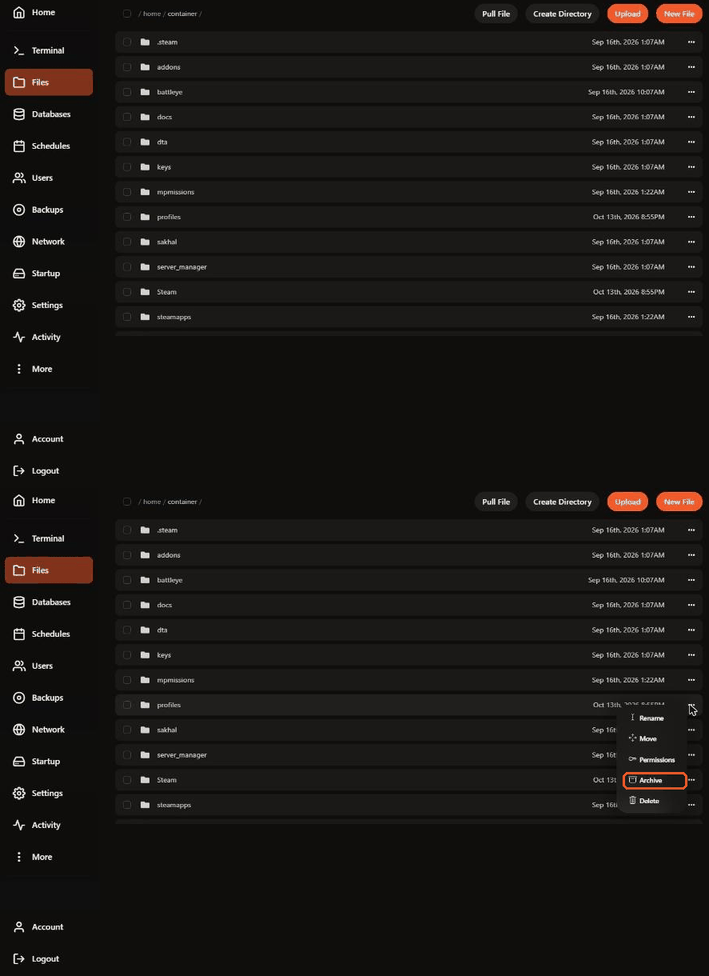
El clic derecho comprime solo el archivo o la carpeta sobre la que lo hacés, aunque tengas otros marcados.
- Esperá a que aparezca un archivo que empieza con archive. Hacé clic derecho sobre él, elegí Download y guardalo en tu PC. Cuando lo tengas, borralo del servidor para liberar espacio. No borres las carpetas originales.
El panel no baja carpetas: Download aparece solo en los archivos. Por eso se comprime primero. Si la descarga del comprimido falla, probá bajarlo por SFTP.
Con SFTP sí podés bajar carpetas enteras, y no hace falta espacio libre en tu plan. Mirá Conectarse mediante SFTP. El puerto no es el 22. Usá el que figura en Settings, en SFTP Details, campo Server Address (es el número del final). El botón Launch SFTP abre tu programa de SFTP con esos datos. La contraseña es la del panel y no la del sitio de clientes. Si la perdiste, la recuperás en https://gpanel.neatech.ar/auth/password. Más sobre mundos en Subir/Descargar un mundo o mapa.
Cómo restaurar una copia
Volver a una copia deja el servidor como estaba cuando la hiciste. Se pierde lo que pasó después, para todos los jugadores.
- Apagá el servidor. Si querés poder arrepentirte, descargá antes una copia del estado actual.
- En Files, renombrá con Rename las carpetas y archivos que vas a reemplazar. Por ejemplo, world pasa a world-viejo, y lo mismo con world_nether, world_the_end, mods o plugins si están en tu copia. Así no se mezclan con la copia.
- Subí tu comprimido con Upload a la carpeta donde lo creaste. Si seguiste esta guía, es la carpeta principal, la primera que ves al abrir Files. Desde el panel se suben archivos sueltos o comprimidos, no carpetas. Si el comprimido es muy pesado y no sube, usá SFTP.
- Hacé clic derecho sobre el comprimido y elegí Unarchive. Lo descomprime en la misma carpeta donde está.
- Fijate que las carpetas queden con su nombre original. Si es un mundo de Minecraft Java, la carpeta tiene que llamarse world.
- Prendé el servidor con el botón verde de encendido y mirá Terminal. Cuando compruebes que todo anda, borrá las carpetas renombradas y el comprimido.
No descomprimas con el servidor en marcha ni mezcles mundos de versiones distintas.
Antes de reinstalar, cambiar la versión o instalar un modpack
- Reinstalar por sí solo no borra mundos ni plugins. Se pierde todo solo si además borrás los archivos. Una limpieza completa también retira Geyser, Floodgate y permisos.
- Cuando el cambio lo hacés vos, no queda ninguna copia automática. Hacé una copia antes de reinstalar, cambiar la versión o el tipo, o usar el instalador de modpacks. Confirmá que el comprimido aparece en la lista y que ya lo descargaste.
- El instalador de modpacks apaga el servidor sin guardar y siempre borra los mods que subiste a mano. Si activás Delete files, borra todo, incluido el mundo. Mirá Cómo instalar un modpack en mi servidor de Minecraft con el instalador del panel.
- Para cambiar la versión o el tipo de Minecraft, seguí Cambiar la versión de mi servidor de Minecraft o Cambiar el tipo de mi servidor de Minecraft. No uses More > Versions: apaga el servidor sin guardar y, si tildás la opción de borrar los archivos, borra todo, también el mundo.
- Cuando el cambio lo hacemos nosotros por ticket, dejamos una copia comprimida de tus archivos anteriores en la carpeta del servicio. Esa copia también ocupa espacio de tu plan y conviene descargarla.
- Las bases de datos están en un servidor aparte, se manejan desde la pestaña Databases y no van en el comprimido. Si guardás datos ahí, conectate con un programa como HeidiSQL con los datos que muestra el panel y exportá una copia. Mirá Cómo crear una base de datos para mi servidor de juegos. Borrar una base no se puede deshacer.
Qué pasa con tus datos si vence o cancelás
- La factura de renovación se genera 7 días antes del vencimiento y el recordatorio llega 1 día antes.
- Si no se paga, el servicio se suspende al día siguiente del vencimiento. No hay recargo por pagar fuera de término. Hay un solo aviso de factura vencida, a los 3 días.
- A los 7 días del vencimiento, la factura impaga se cancela sola.
- A los 14 días del vencimiento sin pago, el servicio se da de baja y se borra. Un servicio dado de baja no se puede recuperar ni reactivar, y no queda copia de tus datos. El detalle día por día está en Qué pasa si no pago la factura a tiempo.
- Si pedís la baja, se hace al final del período ya pagado. Hasta entonces seguís teniendo el servicio, así que descargá tu copia antes. Mirá Cómo doy de baja mi servicio.
- Si pediste la prueba de 48 horas y no pagás la renovación, sigue el mismo camino. Si pagás, continúa el mismo servidor con tu mundo y tu configuración. Mirá Puedo probar el servidor gratis antes de pagar.
- Minecraft Gratis no tiene facturas ni copias en Backups. Si pasan 21 días sin iniciar el servidor, se elimina con su mundo y sus archivos. Hay avisos por correo a los 14 y 19 días, pero conviene no esperar al aviso. Iniciarlo reinicia el contador.
Si tu servicio está suspendido y necesitás tus archivos, lo más directo es pagar la factura pendiente. Cuando el pago se acredita, el servicio se reactiva solo. Si la factura ya figura Cancelada, abrí un ticket cuanto antes para ver cómo seguir con el pago. Si no vas a seguir, podés pedir tus datos por ticket dentro de la primera semana desde la suspensión. Es una excepción y no tiene garantía. Más en Mi servicio está suspendido: cómo lo reactivo.
Cuándo escribirnos
Abrí un ticket desde tu cuenta (no como invitado) en https://neatech.ar/submitticket.php. En el menú también está como Abrir ticket, dentro de Más si no lo ves. Elegí el departamento Soporte Game Servers y el servicio afectado. Contanos qué pasó y desde cuándo, y adjuntá una captura de Terminal o del error. No incluyas contraseñas.
También te puede pasar si...
- No puedo hacer backups porque el límite figura en cero.
- Quiero programar backups automáticos y el panel no me deja crear la tarea.
- No sé cómo bajar el mundo o una copia completa de mi servidor, o quiero que me la manden por correo.
- Archivé el mundo y no lo encuentro, o la descarga se cancela porque el archivo no está disponible.
- Se venció o suspendieron mi servidor y quiero recuperar mi mundo.
- Quiero volver atrás después de cambiar mods o de actualizar la versión.