
Esta guía es para vos si tenés un servidor de un juego sin guía propia, como Valheim, Arma, Terraria, Rust o Palworld, y querés cambiar el nombre, la contraseña o los jugadores, o saber cómo conectarte.
Qué es Startup y cómo se guarda un campo
Startup es la sección de tu servidor, en https://gpanel.neatech.ar, con las opciones de arranque del juego. Cada opción es un campo con su nombre en mayúsculas, como SERVER NAME. Los campos cambian según el juego. Para entrar al panel, mirá Cómo entrar por primera vez al panel de mi servidor.
- Abrí tu servidor y entrá a Startup.
- Anotá el valor que tiene el campo y cambialo. Se guarda solo, no hay botón. Si pegás el valor, en la PC usá Ctrl+V. Si pegás con el mouse o desde el celular, el campo no se guarda solo: después de pegar, escribí un espacio al final y borralo. No tiene que quedar ningún espacio.
- Recargá la página para comprobar: el valor tiene que seguir ahí. Si aparece un error en rojo, no se guardó: revisá que cumpla lo que se pide más abajo para tu juego, como el largo o los caracteres permitidos.
- Los cambios se aplican al reiniciar. En Terminal, apagá el servidor con el botón rojo y encendelo con el verde.
Algunos campos se ven pero no se editan. Si el servidor no arranca después de un cambio, volvé a poner el valor que anotaste y mirá Mi servidor no inicia: cómo leer los errores de la consola. Si cambiás tu plan con Actualizar/Degradar opciones, revisá Startup después.
Cambiá la variable, no el archivo
En algunos juegos, el panel vuelve a escribir en cada arranque algunas opciones del archivo de configuración, con lo que dicen los campos de Startup. Si cambiás esa opción en el archivo, se pierde. Pasa con server.properties en Minecraft y con config.json en Arma Reforger. Si la opción tiene campo en Startup, cambiala ahí.
Cómo conectarte
La dirección está en Terminal, en el recuadro Address, y en la lista de tus servidores. En los planes pagos es res.neatech.ar:PUERTO, con el puerto de tu servidor.
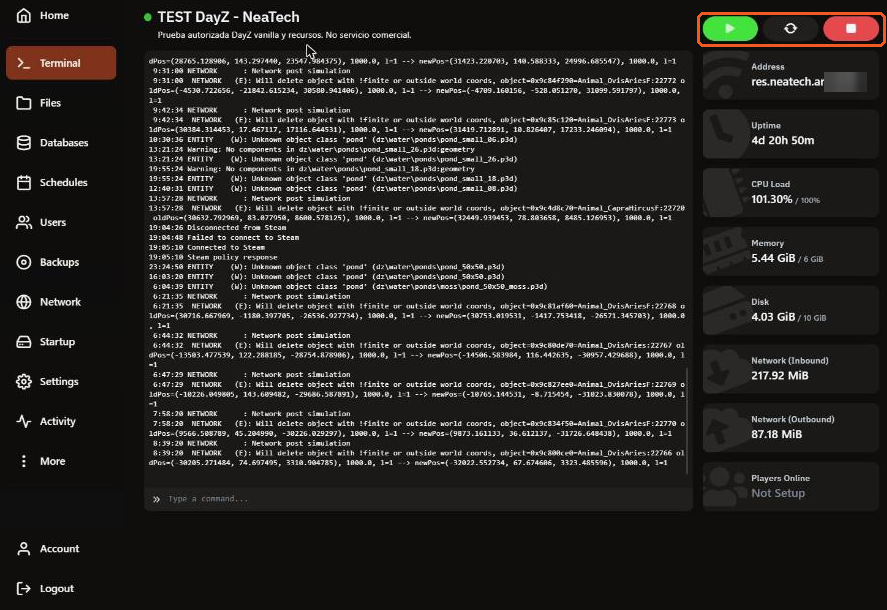
En algunos juegos, como Terraria, la dirección y el puerto van en campos separados: res.neatech.ar en uno y el número en el otro. Tus puertos están en Network, como explica Puertos adicionales en tu servidor de juegos (voice chat, votifier, query, RCON). Si el servidor está encendido y no podés entrar, mirá Mi servidor está caído o no puedo entrar: qué revisar primero.
Valheim
Al pedir el servidor elegiste el tipo en Tipo de Valheim: Vanilla o Valheim Plus. Los campos de Startup se llaman distinto en cada uno, así que si no te acordás cuál elegiste, fijate cómo se llaman. En Vanilla: NOMBRE DEL SERVER, NOMBRE DEL MUNDO y CONTRASEÑA. En Valheim Plus: SERVER NAME, WORLD NAME y SERVER PASSWORD.
- Nombre: hasta 60 caracteres. Es el nombre del servidor en el buscador del juego.
- Mundo: hasta 20 caracteres. Es el nombre del mundo que se guarda y se carga. Antes de cambiarlo, anotá el nombre actual y hacé una copia, como explica Copias de seguridad (backups) de tu servidor de juegos.
- Contraseña: de 5 a 20 caracteres. Si ves una clave de ejemplo, cambiala.
- SERVIDOR PUBLICO (PUBLIC SERVER en Valheim Plus): activalo o desactivalo. Viene activado. Si tu servidor no aparece en la lista del juego, revisá que esté activado. Si sigue sin aparecer, abrí un ticket. En Valheim Plus, la descripción del campo dice que desactivado el servidor queda invisible y que solo se entra con el botón Join IP del juego, con la dirección de tu servidor.
- HABILITAR EL CROSSPLAY? (ENABLE CROSSPLAY en Valheim Plus): deja que se unan jugadores de otras plataformas. En Vanilla viene activado y en Valheim Plus, desactivado.
Valheim Plus es un mod y NeaTech no hace configuraciones de mods en Valheim: lo que le cambies queda a tu cargo.
Arma Reforger
- SERVER NAME (hasta 255 caracteres) y MAX PLAYERS (de 1 a 256, viene en
32). - SERVER PASSWORD: hasta 32 caracteres. Es la que piden los jugadores para unirse. Si la dejás vacía, el servidor no tiene contraseña.
- ADMIN PASSWORD: hasta 32 caracteres. Es la contraseña para administradores.
- SCENARIO ID: el escenario que se juega. Los IDs válidos aparecen en Terminal al encender el servidor. Copiá el ID completo, tal cual aparece.
- VISIBLE IN SERVER BROWSER: la visibilidad del servidor en el buscador de servidores. Acepta
trueofalsey viene entrue. - ADDRESS PUBLICO: la dirección pública del servidor. Dejá la que viene.
Escenario y visibilidad se cambian solo en Startup: el panel reescribe esas opciones de config.json en cada arranque. La lista de mods del archivo sí se mantiene. El ID del escenario no es el ID de un mod.
PUERTO A2S y PUERTO RCON piden un puerto de Network cada uno. RCON es el control remoto del servidor. Para crear un puerto, seguí Puertos adicionales en tu servidor de juegos (voice chat, votifier, query, RCON). Después cargá los números en esos campos. En PASSWORD RCON (hasta 128 caracteres) poné una contraseña tuya.
Arma 3
- MAX PLAYERS: el número máximo de jugadores. Viene en
32. - SERVER PASSWORD: la contraseña del servidor. Si no querés contraseña, dejala vacía.
- MODLIST FILE (EXPORTED FROM A3 LAUNCHER): el nombre del archivo HTML con la lista de mods que exportás del Launcher de Arma 3. Viene
modlist.html. Subilo desde Files a la carpeta principal. Si no usás mods, dejá el campo vacío. - MODS ADICIONALES: carpetas de mods extra para cargar, separadas por punto y coma. Sirve para los CDLC o para mods que subiste a mano.
Terraria
- WORLD NAME: el nombre del archivo del mundo. Hasta 20 caracteres, viene
world. - SEED: la que usa el juego al generar el mundo. Hasta 20 caracteres.
- MOTD: hasta 128 caracteres. Viene con el texto
Server Hosteado por NeaTech.ar. - WORLD SIZE:
1chico,2mediano,3grande. Viene en1. - DIFFICULTY:
0normal,1expert,2master,3journey. Viene en3. - PASSWORD: la contraseña del servidor. Si queda vacía, entra cualquiera.
- TERRARIA VERSION: viene en
latest. Para cambiarla, la descripción del campo dice que hay que eliminar archivos y reinstalar. Antes hacé una copia, como explica Copias de seguridad (backups) de tu servidor de juegos.
Rust
- SERVER NAME (hasta 60 caracteres) y DESCRIPTION. Para cambiar de renglón en la descripción, escribí
\n. - LEVEL: el mapa a usar. Viene
Procedural Map. WORLD SIZE (viene en3000) y WORLD SEED (viene en0) valen para los mapas procedurales, los que genera el juego. Si cargás la dirección de un mapa en CUSTOM MAP URL, el tamaño y la seed no se usan. - MAX PLAYERS: viene en
40. Se ve pero no se edita. - RCON PASSWORD: la contraseña del RCON. Poné una tuya, de hasta 64 caracteres. Solo acepta letras, números, punto, guion y guion bajo.
- RCON PORT, QUERY PORT y APP PORT: cada uno pide un puerto de Network. APP PORT es el de la app Rust+ y, para desactivarlo, se pone
-1. Los puertos de cada juego están explicados en Puertos adicionales en tu servidor de juegos (voice chat, votifier, query, RCON). No borres de Network los puertos que cargaste en Startup. - MODDING FRAMEWORK:
vanillaes sin mods. También haycarbonyoxide. Viene envanilla. - REGEN SERVER: dejalo desactivado. Si lo activás, el servidor borra todos los archivos al reinstalar.
Palworld
- SERVER NAME (hasta 64 caracteres), SERVER DESCRIPTION (hasta 128) y MAX PLAYERS (de 1 a 32, viene en
32). - SERVER PASSWORD: opcional. Si la ponés, hace falta para entrar.
- ADMIN PASSWORD: obligatoria. Da acceso a los comandos de administrador. Si ves
REEMPLAZAR, es un marcador: cambialo.
Las dos contraseñas van de 1 a 30 caracteres, solo letras, números, guiones y guiones bajos.
Si seguís trabado
Si alguien te ayuda, sumalo como usuario y no le pases tu contraseña: Cómo darle acceso a tu servidor de juegos a otra persona (usuarios del panel).
Abrí un ticket desde tu cuenta (no como invitado) en https://neatech.ar/submitticket.php. Elegí el departamento Soporte Game Servers y el servidor afectado. Contanos el juego, qué campo de Startup tocaste y qué dice la consola. Sumá una captura de Startup y otra de Terminal. No escribas contraseñas ni tokens en el ticket y tapalos en las capturas.
También te puede pasar si...
- Cambié el nombre o la contraseña en Startup y el servidor sigue igual.
- Edité el archivo y al reiniciar volvió todo como estaba.
- No sé con qué dirección me conecto a mi servidor.
- En Terraria pego la dirección y no conecta.
- Me sale un error en rojo al cambiar un campo de Startup.
- Le puse contraseña a mi servidor y entra cualquiera.
- Quiero cambiar el escenario de mi servidor de Arma Reforger.
- Mi servidor de Valheim no aparece en la lista de servidores.
- No sé si tengo Valheim Vanilla o Valheim Plus.
