
JMusicBot es un bot de música para Discord. Las Aplicaciones son otro grupo de la tienda: cada producto lleva el nombre de un programa, por ejemplo Postgres, Redis, MongoDB, Grafana o Uptime Kuma. Todos se manejan desde el panel de juegos, https://gpanel.neatech.ar.
Esta guía es para cuando contrataste uno y no sabés qué completar para que arranque. Primero va JMusicBot, paso a paso. Después, lo que tienen en común las Aplicaciones.
Qué necesitás
- Tu servicio en estado Activo. Si figura Pendiente, todavía no hay panel: mirá Cómo entrar por primera vez al panel de mi servidor.
- El correo de tu compra y la contraseña del panel, que no es la de neatech.ar.
- Para JMusicBot, una cuenta de Discord y un servidor de Discord donde tengas el permiso Manage Server. Según la documentación de JMusicBot, es el que hace falta para agregar el bot.
JMusicBot: dos productos, los mismos datos
La tienda tiene dos productos de JMusicBot. Los dos corren el mismo programa y piden los mismos datos, pero los campos de Startup se llaman distinto:
- JMusicBot - Discord: la mayoría de los campos están en español, aunque algunos, como BOT PREFIX y BOT STATUS, quedan en inglés. El del ID del dueño se ve como [REQUERIDO] BOT OWNER ID.
- Aplicación - JMusicBot (del grupo Aplicaciones): los campos están en inglés, como [REQUIRED] BOT OWNER ID.
Más abajo van los dos nombres de cada campo. Fijate cuál ves en tu Startup y guiate por ese.
JMusicBot: crear el bot y el token en Discord
El bot no viene creado: lo creás vos en el portal de desarrolladores de Discord, https://discord.com/developers/applications. Ese portal es de Discord y no de NeaTech, y sus botones pueden cambiar. Si lo que ves no coincide con esta guía, seguí lo que te muestra Discord.
- Creá una aplicación nueva, con el nombre que quieras. Los pasos de Discord están en https://docs.discord.com/developers/quick-start/getting-started.
- En la página Bot de esa aplicación está el token. Según la documentación de Discord, se genera con el botón Reset Token y después no se puede volver a ver. Copialo y guardalo enseguida en un lugar seguro, como un gestor de contraseñas.
- En esa misma página, la documentación de JMusicBot pide dos cosas. Una es dejar el bot como no público (la opción Public Bot sin tildar). Si es público, cualquiera puede invitarlo a sus servidores. La otra es activar las opciones Message Content Intent y Server Members Intent. En la documentación de Discord figuran como MESSAGE_CONTENT y GUILD_MEMBERS, y se activan en la página Bot, en la sección Privileged Gateway Intents. Los pasos de JMusicBot están en https://jmusicbot.com/getting-a-bot-token/, el enlace que muestra el panel en la descripción del campo del token.
- Conseguí tu ID de usuario de Discord. Son solo números. Los pasos están en https://jmusicbot.com/finding-your-user-id/, el enlace que muestra el panel en la descripción del campo del ID. La página explica dos formas: mencionarte con una barra invertida adelante, o activar el modo desarrollador de Discord y copiar tu ID con clic derecho sobre tu nombre.
Esas páginas no son de NeaTech y pueden cambiar.
JMusicBot: cargar los datos en Startup
- Entrá a https://gpanel.neatech.ar con el correo de tu compra y la contraseña del panel. Abrí tu servidor y andá a Startup.
- Pegá el token en [REQUERIDO] TOKEN DE BOT DE DISCORD. En Aplicación - JMusicBot se llama [REQUIRED] DISCORD BOT TOKEN.
- Escribí tu ID de usuario en [REQUERIDO] BOT OWNER ID. En Aplicación - JMusicBot se llama [REQUIRED] BOT OWNER ID. Son solo números, de 17 a 20 dígitos.
- Los cambios de Startup se guardan solos, sin botón. En la PC, pegá con Ctrl+V. Si pegás con el mouse o desde el celular, el campo no se guarda solo: después de pegar, escribí un espacio al final y borralo. No tiene que quedar ningún espacio. Para comprobar que se guardó, recargá la página: tiene que seguir ahí. Si aparece un error en rojo, no se guardó: revisá lo que escribiste. El detalle está en Configurar tu servidor de juegos desde Startup: nombre, contraseña, jugadores y cómo conectarte.
Los demás campos se pueden cambiar si querés. Cada uno muestra su descripción en Startup. Va primero el nombre en JMusicBot - Discord y, entre paréntesis, el de Aplicación - JMusicBot. Los valores que vienen de fábrica están indicados solo para JMusicBot - Discord.
- BOT PREFIX (igual en los dos): lo que escribís antes de cada comando, hasta 20 caracteres. Con
!, reproducir es!play. Sin valor, el prefijo es una mención al bot, por ejemplo@NombreDelBot play. En JMusicBot - Discord viene con@mention. - BOT ALTERNATE PREFIX (igual en los dos): un segundo prefijo, que se usa además del primero, hasta 20 caracteres. No lo dejes vacío: es obligatorio. Si no querés otro, escribí
NONE. En JMusicBot - Discord viene conNONE. - JUGANDO A.. (BOT DEFAULT GAME): el juego que muestra el bot, hasta 20 caracteres. Con
DEFAULTusa el valor por defecto del bot y conNONElo deja vacío. Para un texto propio, empezalo con la acción en inglés, porque el bot no entiende las acciones en español:Playing(jugando),Listening to(escuchando) oWatching(viendo), por ejemploListening to música. Si escribísJugando X, el bot muestraPlaying Jugando X. No sigas los ejemplos en español de la descripción del campo. En JMusicBot - Discord viene conDEFAULT. - BOT STATUS (BOT DEFAULT STATUS): el estado del bot en Discord. Los valores aceptados son
ONLINE,IDLE,DNDeINVISIBLE. ConINVISIBLE, Discord muestra al bot como desconectado. En JMusicBot - Discord viene conONLINE. - MOSTRAR CANCION EN EL ESTADO (BOT SHOW SONG IN STATUS): con
true, el estado del bot muestra la canción que suena. Confalse, no. Solo funciona si el bot reproduce música en un solo servidor de Discord. En JMusicBot - Discord viene confalse. - MOSTRAR IMAGENES EN "NOW PLAYING"? (BOT SHOW IMAGES FOR "NOW PLAYING"): con
true, el comando nowplaying muestra miniaturas de YouTube y sus cuadros dejan de actualizarse. Aceptatrueofalse. En JMusicBot - Discord viene confalse. - MANTENERSE CONECTADO. (BOT STAY IN CHANNEL): con
true, el bot no sale del canal de voz cuando termina la cola. En JMusicBot - Discord viene confalse. - TIEMPO PARA DESCONEXION. (BOT ALONE TIME UNTIL DISCONNECT): los segundos que el bot espera solo en un canal de voz antes de irse y limpiar la cola. Es un número entero. Con
0o menos, no se va. En JMusicBot - Discord viene con0. - DURACION MAXIMA DE LAS CANCIONES (BOT MAX SONG LENGTH): los segundos máximos que puede durar una canción. Es un número entero. Con
0o menos, no hay límite. En JMusicBot - Discord viene con0.
Una aclaración para Aplicación - JMusicBot: en BOT ALTERNATE PREFIX y en BOT DEFAULT GAME, la descripción en español dice NINGUNO. El valor que figura en la documentación de JMusicBot, https://jmusicbot.com/config/, es NONE. Escribí NONE.
JMusicBot: invitarlo a tu servidor y encenderlo
- Invitá al bot a tu servidor de Discord. Eso se hace en Discord y no en el panel, y hace falta el permiso Manage Server en ese servidor. Los pasos están en https://jmusicbot.com/adding-your-bot/ y, en la documentación de Discord, en la parte de instalar la aplicación en un servidor: https://docs.discord.com/developers/quick-start/getting-started.
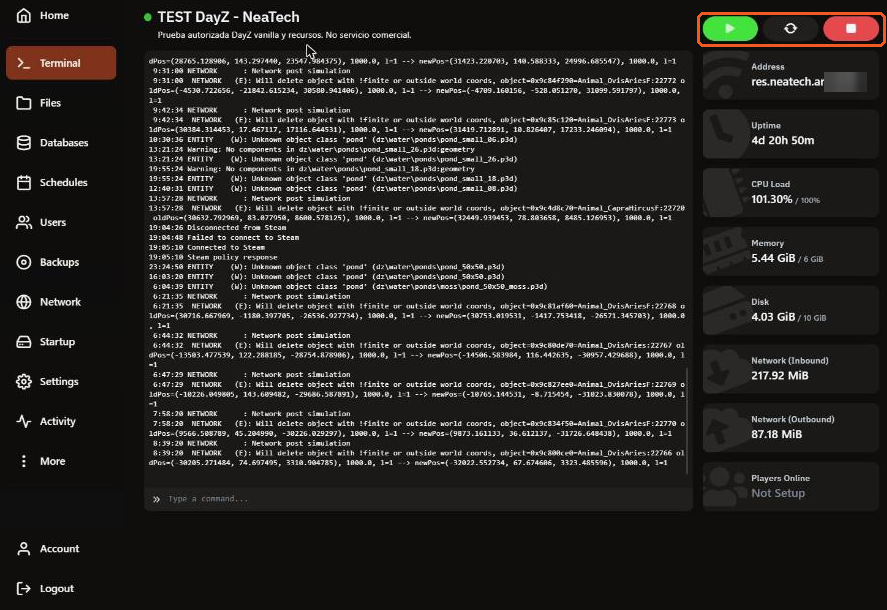
- En Terminal, encendé el servidor con el botón verde de encendido. Si ya estaba encendido, apagalo con el ícono rojo y encendelo de nuevo.
- Esperá a que la consola muestre
Finished Loading. Es el mensaje que indica la documentación de JMusicBot y el que usa el panel para dar al bot por arrancado. - Si no arranca, mirá la consola y, si no lo resolvés, abrí un ticket como se explica más abajo.
Si el bot no aparece o no responde
- Mirá la consola: el error real suele estar en las líneas de arriba. Te ayuda Mi servidor no inicia: cómo leer los errores de la consola.
- Revisá el token: completo, sin espacios al principio ni al final. Si lo perdiste, Discord no te lo vuelve a mostrar: generá uno nuevo con Reset Token y cargalo en Startup.
- Revisá el ID del dueño: tiene que ser el tuyo, solo números, de 17 a 20 dígitos. Si el campo muestra un error en rojo, no se guardó.
- Si el bot no hace caso a los comandos, mirá BOT PREFIX. Si dice
@mentiono está vacío, hay que mencionar al bot antes, por ejemplo@NombreDelBot play. - Si el bot está en tu servidor pero no responde, revisá en el portal de Discord que estén activadas Message Content Intent y Server Members Intent, como pide la documentación de JMusicBot.
- Si el bot no está en tu servidor, revisá que lo hayas invitado y que tuvieras el permiso Manage Server.
- Si no lo ves en línea en Discord, mirá BOT STATUS (en Aplicación - JMusicBot, BOT DEFAULT STATUS). Con
INVISIBLE, Discord lo muestra como desconectado. Probá conONLINE. - Si el servidor se apaga solo o no termina de iniciar, mirá Mi servidor está caído o no puedo entrar: qué revisar primero.
- Reiniciá el servidor después de cada cambio en Startup.
Cuidá el token
El token es una credencial: quien lo tiene controla tu bot. Discord indica que no hay que compartirlo.
- No lo publiques ni se lo pases a nadie.
- No lo escribas en un ticket. Si mandás una captura de Startup, tapalo.
- Las personas que sumes al panel con permisos de startup y file ven las claves del servidor, entre ellas el token. Sumá solo gente de confianza, como explica Cómo darle acceso a tu servidor de juegos a otra persona (usuarios del panel).
- Si creés que otra persona lo tiene, generá uno nuevo con Reset Token, cargalo en Startup y reiniciá el servidor.
Aplicaciones: lo que tienen en común
Cada aplicación es un programa distinto, con sus propios campos, pero todas se manejan igual desde el panel.
- Startup: cada aplicación trae sus campos. Leé la descripción de cada uno antes de encenderla. Se guardan como se explicó arriba y los cambios se aplican al reiniciar. Si contrataste Aplicación - JMusicBot, seguí la parte de JMusicBot de esta guía.
- Address y Network: la dirección está en Address, junto a la consola de Terminal, y los puertos en Network. Solo salen a internet los puertos de esa lista. Si la aplicación usa otro, queda cerrado: cambialo por uno de la lista o creá uno adicional, como explica Puertos adicionales en tu servidor de juegos (voice chat, votifier, query, RCON). El comando de arranque de JMusicBot no usa ningún puerto.
- Files y SFTP: en Files ves y editás los archivos. Para carpetas enteras usá SFTP con la contraseña del panel: Conectarse mediante SFTP.
- Copias: NeaTech no hace copias de seguridad automáticas ni las ofrece como servicio. Si en Backups ves el botón Create backup, descargá también la copia a tu PC, como explica Copias de seguridad (backups) de tu servidor de juegos.
- Si tenés hosting web, el instalador de aplicaciones del hosting, por ejemplo WordPress, es otra cosa: mirá Hosting web: primeros pasos (panel, dominio, correo, SSL y FTP).
- Si no inicia o no podés entrar, mirá Mi servidor está caído o no puedo entrar: qué revisar primero.
Si seguís trabado
Abrí un ticket desde tu cuenta (no como invitado) en https://neatech.ar/submitticket.php. Elegí el departamento Soporte Game Servers y el servicio afectado. Contanos qué producto es, qué hiciste y qué dice la consola, con una captura de Terminal. No escribas contraseñas ni el token del bot, y tapalo si aparece en la captura.
También te puede pasar si...
- Contraté JMusicBot y no sé cómo conseguir el token.
- Perdí el token de mi bot.
- No sé cómo invitar mi bot de música a mi servidor de Discord.
- Mi bot de música no aparece en línea en Discord.
- El bot está en mi servidor pero no responde a los comandos.
- El panel marca un error en rojo en el ID del dueño.
- Pegué el token en Startup y al recargar no está.
- Le mostré el token de mi bot a otra persona.
- Mi Aplicación - JMusicBot tiene los campos en inglés.
- Contraté una aplicación y no sé a qué dirección y puerto conectarme.
