
Cómo pasar tu servidor de Minecraft Java a otra versión, para subir a una más nueva o volver a una anterior. Si tenés un plan pago, lo hacés vos desde el sitio de clientes, sin costo, y después reinstalás desde el panel. En Minecraft Gratis se pide por ticket (mirá más abajo).
Antes de empezar
- Tu servidor tiene que ser de un plan de Minecraft pago, y el servicio tiene que estar activo y con las facturas pagas. Si tenés una factura pendiente, pagala primero.
- Cambiar la versión no tiene costo. Si en el mismo cambio también subís otra opción, como la RAM, esa diferencia sí se paga.
- Un mundo abierto en una versión más nueva no vuelve a la anterior. Si después bajás, el servidor puede no abrirlo o perder partes. Para volver atrás necesitás la copia del paso 1 (mirá más abajo cómo usarla): cuando el cambio lo hacés vos, no queda ninguna copia automática.
- Fijate que tu tipo de servidor (Paper, Spigot, Vanilla, Fabric, Forge o NeoForge) tenga esa versión. Si no la tiene, la reinstalación no avisa: en Paper se instala la última, en Vanilla no cambia nada, en Forge, NeoForge y Fabric queda la versión anterior y en Spigot el servidor puede quedar sin arrancar.
- Fijate también que tus plugins o mods existan para la versión nueva. Los mods hechos para otra versión suelen hacer que el servidor no inicie.
- Desde 2026 Minecraft numera las versiones por año: 26.1, 26.2 y las que siguen son más nuevas que 1.21.11.
- Si tu servidor tiene un modpack instalado con el instalador del panel, la versión la define el modpack. No sigas esta guía: para cambiarla, mirá Cómo instalar un modpack en mi servidor de Minecraft con el instalador del panel, en Pasar a una versión nueva del modpack.
Cómo cambiar la versión
- Hacé una copia de tu mundo. Apagá el servidor, en gpanel.neatech.ar abrí Files, hacé clic derecho sobre la carpeta
worldy elegí Archive. Si tu servidor guarda el Nether y el End en carpetas aparte (world_netheryworld_the_end), comprimilas también, igual quemodsopluginssi las usás. Descargá los comprimidos a tu PC. Cuando los tengas en tu PC, borrá los comprimidos del servidor para liberar espacio (no borres las carpetas). Más detalle en Subir/Descargar un mundo o mapa.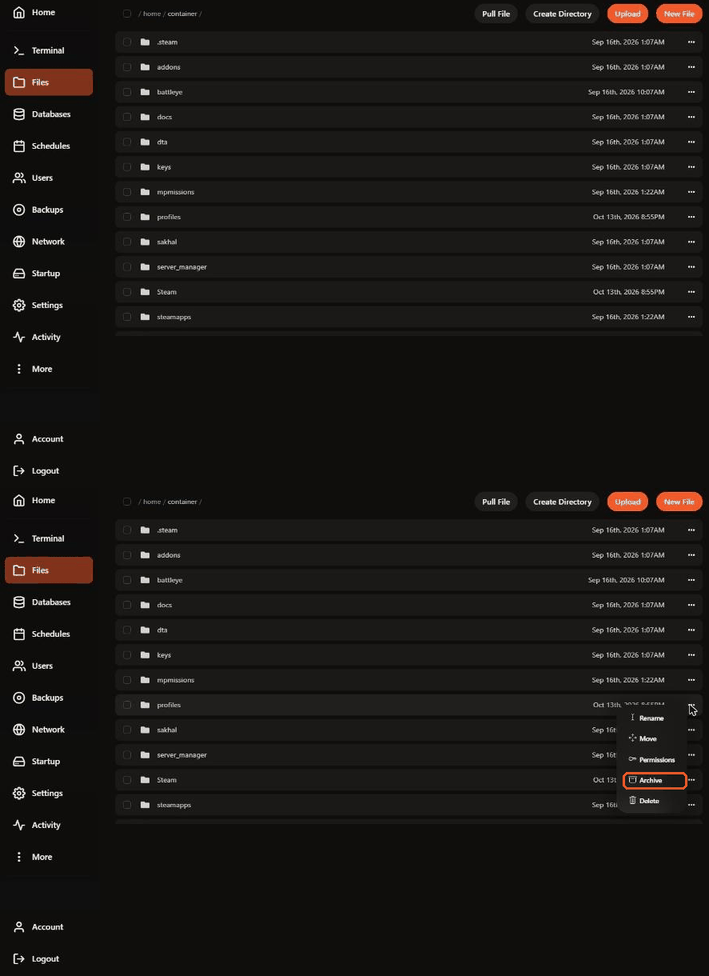
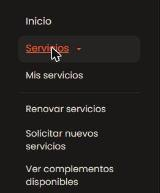
- Entrá a https://neatech.ar con tu cuenta y abrí Servicios > Mis servicios.
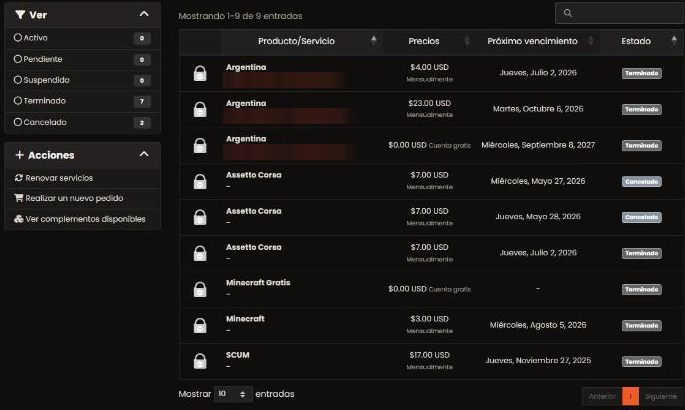
- Elegí tu servidor de Minecraft.
- En el menú de acciones, a la izquierda, elegí Actualizar/Degradar opciones.
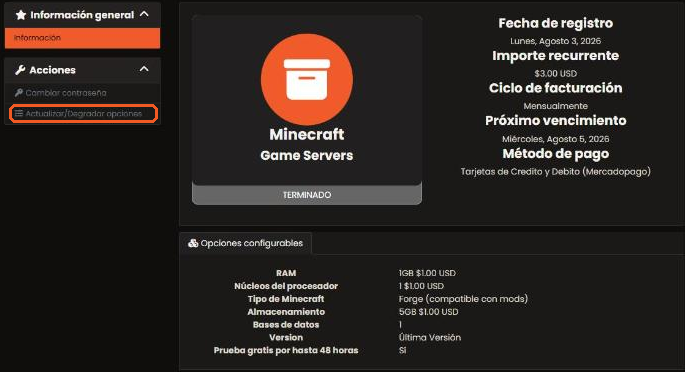
- En Version, elegí una versión concreta, no Última Versión: con esa opción, cada vez que reinstalás se baja la más nueva del momento y el servidor puede cambiar de versión sin que lo pidas. Después elegí una forma de pago y confirmá.
- Si tu servidor es Forge, NeoForge o Fabric, revisá antes los campos de Startup que se explican más abajo.
- Cuando el pedido figure procesado, entrá a gpanel.neatech.ar, abrí tu servidor, andá a Settings y tocá Reinstall Server. Sin este paso la versión nueva no se instala.
- Iniciá el servidor con el botón verde de encendido. En Terminal, fijate que arranque con la versión que elegiste. Si arrancó con otra, apagalo, no lo vuelvas a iniciar, conservá la copia del paso 1 y abrí un ticket.
Cambiala siempre desde el sitio de clientes
En un plan pago, así el cambio queda registrado en tu servicio y no se revierte.
- En Startup hay un campo con la versión de Minecraft. Según el tipo de servidor se llama Minecraft Version, Version de spigot o Server Version. No la cambies ahí: tu servicio sigue con la versión anterior, y el próximo cambio de tu plan, por ejemplo cuando subís la RAM, la vuelve a poner en Startup. Desde ese cambio, cada reinstalación instala la versión de tu servicio.
- Tampoco uses More > Versions en el panel. Cambia solo el archivo del servidor, y la próxima reinstalación vuelve a la versión de tu servicio. Además apaga el servidor sin guardar, siempre borra la carpeta
librariesy, si tildás la opción de borrar los archivos, borra todo, también el mundo.
Si ya cambiaste la versión desde Startup o desde More > Versions, seguí esta guía desde el paso 1 para que tu servicio y tu servidor queden en la misma versión.
Qué pasa con tu mundo y tus archivos
Reinstalar no borra el mundo, los mods, los plugins ni la configuración. Para cambiar la versión no hace falta borrar archivos, y borrarlos no fuerza el cambio.
Para volver a una versión anterior con tu copia:
- Seguí los pasos 2 a 7 con la versión anterior. No inicies el servidor todavía.
- Con el servidor apagado, en Files renombrá las carpetas actuales que vas a reemplazar (
world, y tambiénworld_nether,world_the_end,modsopluginssi están en tu copia), por ejemplo agregándoles-nuevo. Así no se mezclan con la copia. - Subí y descomprimí tu copia, como explica Subir/Descargar un mundo o mapa, e iniciá el servidor.
- Cuando compruebes que todo anda, borrá las carpetas renombradas.
Lo que se jugó después de hacer la copia se pierde. No descomprimas la copia con el servidor en marcha.
Si tu servidor es Forge
En Startup hay dos campos de Forge que el cambio de plan no toca: Versión de forge y Tipo de forge.
- Si Versión de forge está vacía, se instala el Forge de la versión que elegiste en el sitio de clientes, según lo que diga Tipo de forge (
recommendedolatest). - Si Versión de forge tiene algo escrito, manda sobre la versión del sitio: se instala exactamente esa. Por eso, cuando cambies de versión, vaciá ese campo o actualizalo antes de reinstalar.
Escribir una versión de Forge a mano sirve si la instalación falla o si tus mods necesitan una exacta. Va con el formato versión de Minecraft, guion y build de Forge, sin espacios, por ejemplo 1.12.2-14.23.5.2860 o 1.19.2-43.0.7. La versión de Minecraft que va al principio tiene que ser la misma que elegiste en el sitio de clientes: si no, tu servidor queda en una versión distinta de la que figura en tu servicio. Las versiones están en la página de Forge.
Después de cambiarla, andá a Settings y tocá Reinstall Server.
Si tu servidor es NeoForge o Fabric
- NeoForge: dejá NeoForge Version vacía en Startup. Así se instala la más nueva compatible con la versión que elegiste. Si tiene algo escrito, manda sobre la versión del sitio, igual que en Forge: vaciala antes de reinstalar. Si tus mods necesitan una versión exacta, escribila tal como figura en la página de NeoForge. Ojo, que no siempre empieza con la versión de Minecraft: para 1.21.1, por ejemplo, es 21.1 y el build.
- Fabric: dejá Fabric Version y Fabric Loader Version en
latest. Así el cargador se elige solo, compatible con tu versión. Si Fabric Loader Version tiene otro valor, se usa tal cual y puede no servir para la versión nueva: ponelo enlatestantes de reinstalar.
Si tu servidor es Spigot y no instala
Spigot se compila al instalarse, y esa compilación a veces falla. Si pasa, el servidor no arranca. En ese caso pasá a Paper: viene ya compilado, se instala más rápido y anda con casi todos los plugins de Spigot. Antes, fijate que Paper tenga tu versión, porque si no la tiene instala la última. Los pasos están en Cambiar el tipo de mi servidor de Minecraft.
Minecraft Gratis
El plan gratis no permite cambiar opciones desde el sitio de clientes. Si necesitás otra versión, hacé antes la copia del paso 1 y pedila por ticket, contándonos qué versión querés.
Si algo no anda
Si el pedido queda pendiente, o si después de reinstalar el servidor sigue en la versión anterior, arranca con otra o no inicia, abrí un ticket desde tu cuenta (no como invitado) en https://neatech.ar/submitticket.php. Elegí el departamento Soporte Game Servers y el servidor de Minecraft afectado. Contanos qué versión elegiste y qué pasó, y adjuntá una captura de Terminal o del error.
Si el problema es que tus mods dejaron de andar, mirá también Errores con mods.
También te puede pasar si...
- Quiero actualizar mi server a la última versión de Minecraft.
- Quiero bajar la versión de mi server.
- No encuentro dónde cambiar la versión de mi servidor.
- Cambié la versión en Startup y volvió a la anterior.
- Reinstalé y el servidor pasó solo a otra versión.
- Subí la versión y mi mundo no abre o perdió partes.
- Mi server Forge no instala o necesito una versión de Forge específica.
- Mi server Spigot falla al instalar.
- Actualicé la versión y mis plugins o mods dejaron de andar.
- Quiero cambiar la versión en Minecraft Gratis.