
Esta guía es para Minecraft Java. Te explica qué archivos y carpetas manejan tu servidor y cómo aceptar el EULA para que pueda iniciar.
Si todavía no entraste al panel, mirá primero la guía de primer ingreso al panel.
Aceptar el EULA
En los planes pagos, un servidor de Minecraft nuevo arranca, avisa en Terminal que hay que aceptar el EULA y se apaga solo. Es lo esperado, y el panel puede marcar esa parada como crash. El EULA lo aceptás vos: NeaTech no lo acepta en tu nombre.
Si tu servidor te pide aceptarlo, podés hacerlo de dos formas:
- Con el cartel Accept Minecraft® EULA que te muestra el panel en Terminal. Tocá I Accept: el panel guarda la aceptación y vuelve a iniciar el servidor.
- A mano. En gpanel.neatech.ar, entrá a tu servidor, abrí Files, abrí el archivo eula.txt, cambiá la línea eula=false por eula=true y tocá Save Content. Después iniciá el servidor de nuevo.
Sin el EULA aceptado, el servidor no va a poder encender.
En Minecraft Gratis es distinto: el EULA ya viene aceptado al crear el servidor, así que no te lo va a pedir.
Archivos y carpetas más importantes
Hay dos carpetas y un archivo que manejan casi todo el servidor: world, mods y server.properties. Los encontrás en Files.
Carpeta world
Acá están todos los datos de tu mundo o mapa. El panel no hace backups en los planes de Minecraft, así que la copia la hacés vos. Lo más útil que podés hacer con esta carpeta es:
- Comprimirla para tener tu propia copia. Apagá el servidor, en Files hacé clic derecho sobre la carpeta world, elegí Archive y descargá el comprimido. Si tu servidor guarda el Nether y el End en carpetas aparte (world_nether y world_the_end), comprimilas también. Cuando tengas los comprimidos en tu PC, borralos del servidor, porque ocupan espacio de tu plan.
- Borrarla para crear un mundo nuevo en el próximo inicio. Hacelo con el servidor apagado. Si tu servidor tiene world_nether y world_the_end, borralas también, o el Nether y el End van a seguir siendo los de antes. Esto elimina tu mundo actual, así que descargá una copia antes. No cuentes con poder recuperarlo después.
- Subir una para jugar un mapa que ya tengas hecho o un mapa de aventuras. Con el servidor apagado, descargá una copia de tu mundo actual y borrá la carpeta world (y world_nether y world_the_end, si las tenés). Después subí el mundo nuevo comprimido, descomprimilo con Unarchive y fijate que la carpeta se llame world.
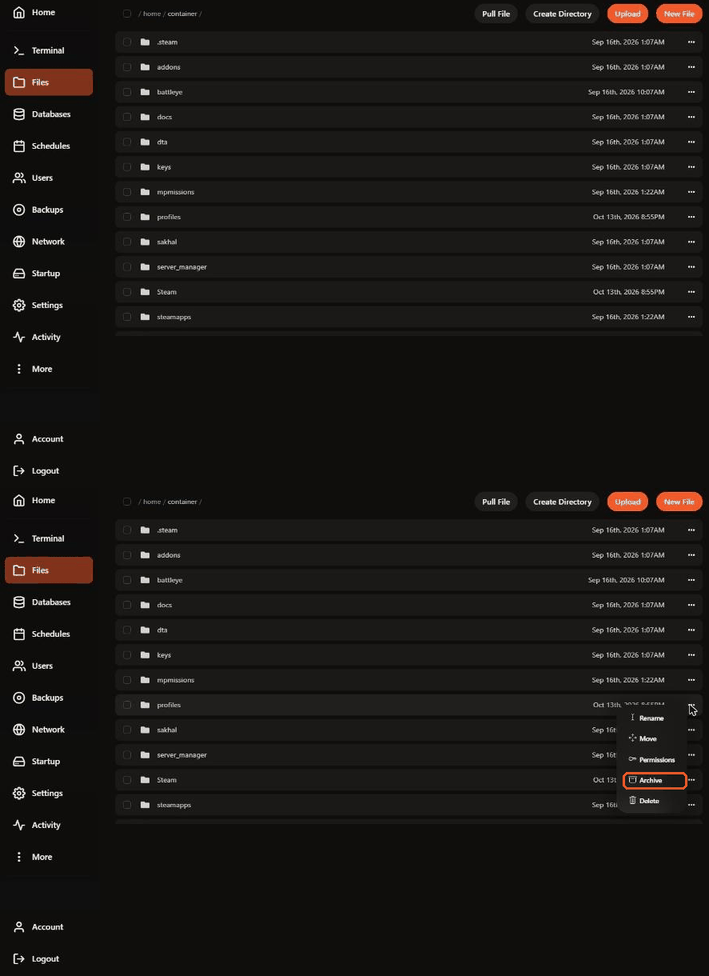
Para el paso a paso mirá Subir/Descargar un mundo o mapa.
Carpeta mods
Acá van los mods, en formato .jar. La usan los servidores que cargan mods, que son los de tipo Forge, Fabric y NeoForge. El tipo de tu servidor es el que elegiste al hacer el pedido, salvo que lo hayas cambiado después. Si instalaste un modpack con el instalador del panel, el servidor usa el cargador del modpack aunque siga figurando el tipo anterior.
- Si tu servidor es Forge, Fabric o NeoForge, los mods van en la carpeta mods.
- Si es Paper o Spigot, no carga mods. Usa plugins, que van en la carpeta plugins.
- Si es Vanilla, no carga ni mods ni plugins.
- El plan Minecraft Gratis trae solo Paper o Vanilla, así que no usa mods.
Si tenés un plan pago y necesitás otro tipo, lo podés cambiar vos, sin costo, desde Actualizar/Degradar opciones en el sitio de clientes y después reinstalando el servidor. El paso a paso está en Cambiar el tipo de mi servidor de Minecraft (Paper, Forge, Fabric y más). En Minecraft Gratis esa opción no está: si necesitás pasar de Paper a Vanilla o al revés, consultalo por ticket.
Controlá siempre que el tipo y la versión del servidor correspondan a los del mod. Si no coinciden, el mod no funciona y puede que el servidor no inicie.
También podés comprimir la carpeta con Archive para descargarla o guardarla, o subir una comprimida y descomprimirla. Para saber cómo subir los mods, mirá Agregar plugins o mods.
Si no ves la carpeta mods, revisá qué tipo de servidor tenés: en el sitio de clientes, en Servicios > Mis servicios, elegí tu servidor y mirá Tipo de Minecraft en Opciones configurables. En Forge, Fabric y NeoForge la carpeta puede aparecer recién después del primer inicio. Si ya lo iniciaste y no está, creala vos: en Files tocá Create Directory y ponele de nombre mods. Si después los mods no cargan, abrí un ticket.
Archivo server.properties
Tiene las configuraciones del servidor, como la distancia de render, si permite solo jugadores premium o el nombre del servidor.
- Si online-mode está en true, NO se permiten jugadores no premium (los llamados piratas).
- Si está en false, pueden entrar jugadores no premium, pero no se ven las skins.
Algunas claves de este archivo las escribe el panel en cada inicio del servidor, con el valor de una variable de la sección Startup. Si cambiás una de esas claves en el archivo, vuelve al valor anterior en el próximo inicio. Cambiá la variable en Startup y reiniciá el servidor. Por ejemplo:
- online-mode sale de la variable Solo premium?. En Spigot y Vanilla se llama Server solo premium? (true-false). Escribí true o false; en NeoForge es un interruptor. De fábrica viene en false, así que pueden entrar jugadores no premium.
- white-list sale de la variable Whitelist activada?.
- view-distance sale de la variable que empieza con Distancia de render?.
- En Vanilla, también motd, level-seed, spawn-protection y allow-flight salen de Nombre del server, Seed, Proteccion del spawn y Permitir vuelo? (true-false). La semilla (Seed) solo cuenta cuando se genera un mundo nuevo.
Otras claves las fija el panel y no tienen variable: el puerto (server-port), que es el de la asignación marcada Primary en Network, y, en Minecraft Gratis, el máximo de 3 jugadores (max-players) y el tamaño del mundo (max-world-size).
Las claves que el panel no escribe, como difficulty (la dificultad), o motd (el mensaje que ven los jugadores en la lista de servidores) en los tipos que no son Vanilla, se cambian directo en el archivo: abrilo en Files, cambiá el valor, tocá Save Content y reiniciá el servidor.
Si necesitás ayuda
Abrí un ticket desde tu cuenta (no como invitado) en https://neatech.ar/submitticket.php, en el departamento Soporte Game Servers, y elegí el servidor afectado. Contanos qué pasó y desde cuándo, y adjuntá una captura de Terminal o del error.
También te puede pasar si...
- Mi servidor de Minecraft se prende y se apaga solo la primera vez.
- El servidor dice que tengo que aceptar el EULA.
- Me aparece un cartel para aceptar el EULA.
- No sé dónde está el archivo eula.txt.
- Mis amigos con Minecraft no premium (pirata) no pueden entrar.
- Quiero que entren solo jugadores premium.
- Cambié algo en server.properties y vuelve al valor anterior.
- Quiero cambiar el nombre que se ve en la lista de servidores.
- Quiero cambiar la dificultad de mi servidor.
- No encuentro la carpeta mods.
- Quiero usar mods y mi servidor es Paper o Vanilla.
- Quiero hacer una copia de mi mundo.